键盘按钮功能
键盘按钮是 FreeLink 双向机器人的重要功能,允许您在机器人界面底部添加自定义按钮,为用户提供快捷操作选项,提升交互体验。
功能概述
键盘按钮功能让您可以:
- 🎯 创建自定义按钮布局
- 📱 提供快捷操作选项
- 🎨 自定义按钮外观和文字
- 🔄 动态调整按钮位置
界面说明
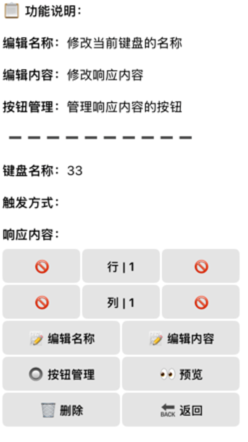
行和列的概念
📏 行(Row)
- 代表按钮在第几行显示
- 左右两边的 ➖、➕ 按钮用于调整行的位置
- 最多支持 8 行按钮
📐 列(Column)
- 代表按钮在第几列显示
- 左右两边的 ➖、➕ 按钮用于调整列的位置
- 每行最多支持 8 列按钮
按钮布局示例
单列布局
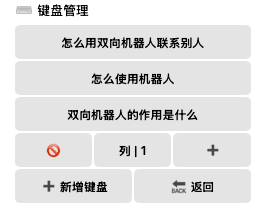 适用于简单的操作选项,如:开始使用、帮助、联系我们
双列布局
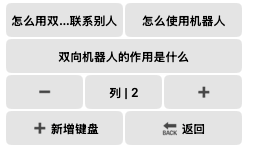 适用于中等复杂度的操作,如:产品介绍、价格查询、技术支持
三列布局
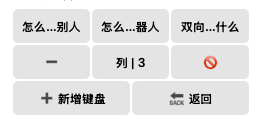 适用于复杂的操作选项,如:多个产品类别、不同服务类型
设置步骤
1. 编辑键盘名称
- 点击"📝 编辑名称"按钮
- 在弹出的对话框中输入键盘名称
- 点击确认保存
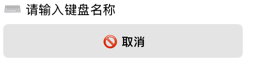
💡 提示:键盘名称仅支持文本,建议使用简洁明了的名称。
2. 添加按钮
- 点击"➕ 添加按钮"按钮
- 选择按钮位置(行和列)
- 输入按钮文字
- 设置按钮响应内容
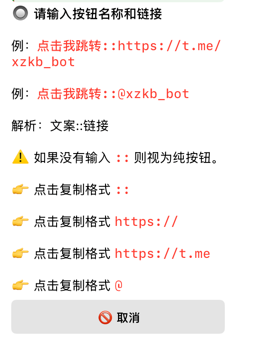
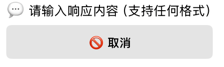
3. 设置按钮响应
当用户点击按钮时,机器人会发送预设的响应内容:
按钮管理
编辑按钮
- 点击按钮旁边的编辑图标
- 修改按钮文字或响应内容
- 保存更改
删除按钮
- 点击按钮旁边的删除图标
- 确认删除操作
调整位置
- 使用 ➖、➕ 按钮调整按钮在行或列中的位置
- 实时预览布局效果
按钮类型
文本按钮
最基本的按钮类型,点击后发送文本消息。
链接按钮
点击后跳转到指定网页或Telegram频道。
命令按钮
点击后执行特定的机器人命令。
实际应用场景
🏪 电商客服
[产品介绍] [价格查询] [订单状态]
[联系客服] [常见问题] [售后服务]
🏢 企业服务
[公司简介] [产品服务] [联系我们]
[在线咨询] [预约服务] [下载资料]
📱 个人服务
[服务介绍] [价格方案] [作品展示]
[联系方式] [预约咨询] [客户评价]
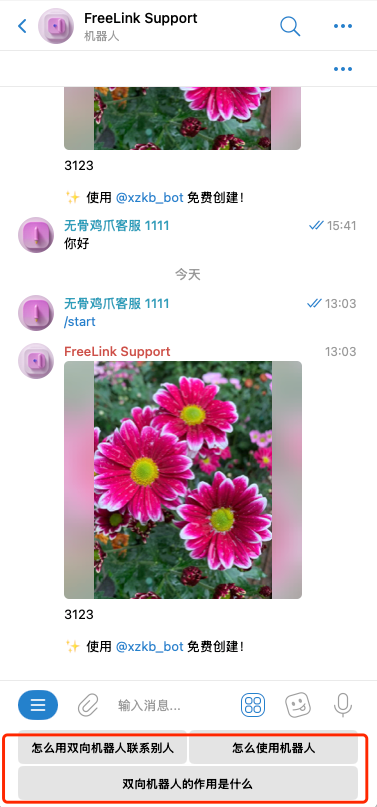
效果预览
设置完成后,用户看到的键盘效果:
注意事项
⚠️ 功能限制
- 键盘按钮与自动回复、命令功能存在冲突
- 建议根据实际需求选择合适的功能组合
📱 移动端适配
- 按钮大小会自动适配不同屏幕尺寸
- 建议按钮文字简洁明了,避免过长
🎯 用户体验
- 按钮排列要符合用户操作习惯
- 重要功能放在显眼位置
- 避免按钮过多导致界面混乱
常见问题
Q: 最多可以添加多少个按钮?
A: 最多支持 8 行 × 8 列 = 64 个按钮,但建议控制在 12 个以内以保证良好的用户体验。
Q: 可以设置按钮的样式吗?
A: 目前支持基本的文本按钮,样式由 Telegram 客户端统一管理。
Q: 按钮可以动态显示吗?
A: 可以,您可以根据用户状态或对话内容动态调整按钮显示。
Q: 如何删除整个键盘?
A: 在键盘管理界面点击删除按钮,确认后即可删除整个键盘设置。