
创建 Telegram 机器人
本教程将指导您完成 Telegram 机器人的创建和配置,让您快速搭建起专业的客服系统。
第一步:创建机器人
1. 打开 BotFather
在 Telegram 中搜索并打开 @BotFather,这是 Telegram 官方的机器人创建工具。
2. 开始对话
向 @BotFather 发送 /start 命令,开始创建流程。
3. 创建新机器人
发送 /newbot 命令,然后按照提示依次输入:
- 机器人名称:可以是任意名称,建议使用您的品牌或服务名称
- 用户名:必须以"bot"结尾(例如:
mycompany_bot)
💡 提示:用户名一旦创建就无法修改,请谨慎选择。建议使用有意义的名称,便于用户记忆。
4. 获取 API 令牌
创建成功后,@BotFather 会生成一个独特的 API 令牌。请立即复制并安全保存该令牌,后续需要用它来配置机器人功能。
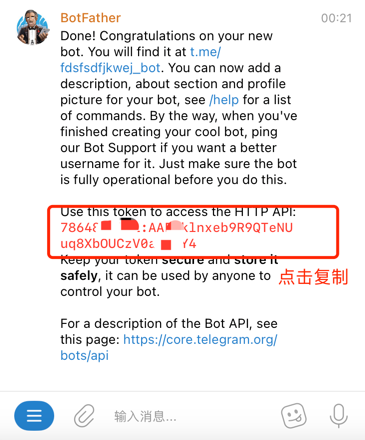
⚠️ 重要提醒:API令牌是访问机器人的唯一凭证,请妥善保管,不要泄露给他人。
第二步:配置到 FreeLink
5. 打开 FreeLink 机器人
点击 @xzkb_bot 打开 FreeLink 双向机器人,并点击"开始"按钮。
6. 添加机器人
点击"新增机器人"按钮,开始配置您的机器人。
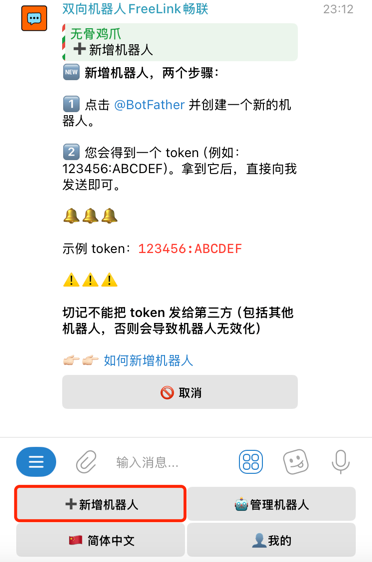
7. 输入 API 令牌
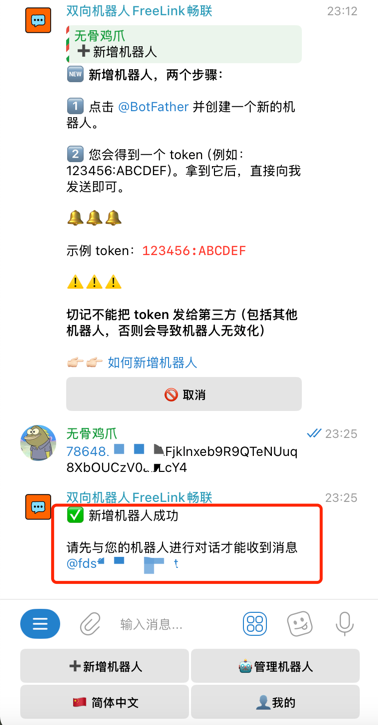
将刚才从 @BotFather 获取的 API 令牌发送给 FreeLink 机器人。
8. 验证成功
看到"✅ 新增机器人成功"的提示,说明您的机器人已成功创建并配置完成。
配置完成后的下一步
机器人创建成功后,您可以:
- 设置自动回复 - 配置关键词自动回复功能
- 添加欢迎词 - 设置用户首次访问的欢迎消息
- 配置键盘按钮 - 添加快捷操作按钮
- 设置广播功能 - 配置群发消息功能
- 管理用户 - 查看和管理用户列表
视频教程
如果您更喜欢视频教程,可以观看以下详细操作演示:
常见问题
Q: 用户名已被占用怎么办?
A: 尝试使用其他名称,可以添加数字或下划线,例如:mycompany_bot_2024
Q: API令牌丢失了怎么办?
A: 重新联系 @BotFather,发送 /mybots 命令,选择您的机器人,然后点击"API Token"重新获取。
Q: 可以修改机器人名称吗?
A: 可以修改显示名称,但用户名无法修改。使用 /mybots 命令可以修改机器人信息。